 Tadak
Tadak › 更新方法
想使用新音效 — Tadak 更新方法
简短回答
Tadak 不会自动更新。新音效包含在新的安装包里, 只要从网站下载最新安装包,直接安装在当前使用的程序之上,就能使用。 不需要先卸载再重装。
先确认你现在的版本
Tadak 窗口左下角以 Tadak v数字 的形式标有版本号。 如果这个数字低于下方下载按钮上的最新版本,就需要更新。 看不到窗口时,请双击任务栏右下角的托盘图标打开。
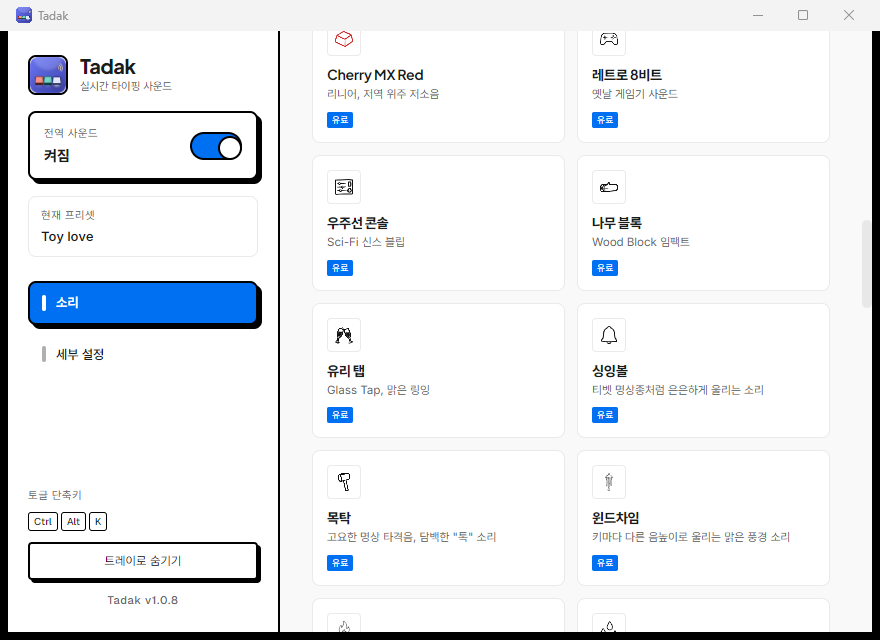 当前版本
音效列表 · 新音效会添加在这里
这是 Tadak 的真实界面(截图为韩文界面)。版本号每次更新都会变化。
更新步骤
共 5 步 — 退出正在运行的 Tadak,下载安装包并覆盖安装
- 1 彻底退出正在运行的 Tadak 窗口的 X 按钮不是退出,而是隐藏到托盘。请用鼠标右键点击任务栏右下角的 Tadak 图标 (看不到时在 ^ 箭头里),然后选择最下面的退出(Quit)。
- 2 从网站下载最新安装包 可使用下方按钮下载,也可点击 tadak.store 首页的下载按钮。即使已经购买,下载的文件也是同一个。
- 3 运行下载的文件 — 出现警告窗口属正常现象 如果浏览器提示"通常不会下载此文件",请点击文件旁的 ⋯ → 保留(Edge 浏览器)。 运行时若出现"Windows 已保护你的电脑",请点击更多信息,然后点击随后出现的仍要运行。 这是因为目前还没有代码签名证书才会出现的提示,并不表示文件损坏或含有恶意程序。
- 4 安装向导 — 全程保持默认设置 依次点击下一步 → 安装 → 完成。请不要更改安装文件夹,保持最初显示的路径即可。 这样就会覆盖安装在当前使用的 Tadak 之上,快捷方式也照常可用。
- 5 启动 Tadak 并确认新音效 启动 Tadak,在Sounds 标签页的列表中向下滚动。如果新音效已经出现,且左下角的版本号变大了,就说明更新完成。 已经付款的用户,无需额外付费即可直接在列表中选用新音效。
安装包包含新版本的完整程序和音效文件,因此覆盖安装时音效会一并替换。 今后再有新增音效,同样下载最新安装包安装即可。
安装后的确认
如果再次要求输入授权密钥 — 把购买邮件中的密钥粘贴到 Fine-Tuning → License Key,点击 Activate,即可当场重新解锁。这不是重新付款。
如果看不到新音效 — 多数情况是旧的 Tadak 还留在托盘里运行。请像第 1 步那样在托盘中选择退出,再重新启动。如果版本号仍然没变,请确认第 2 步下载的是最新文件。
只使用 6 个免费音效的用户 — 同样可以按此方法更新,新音效一次付款即可全部解锁。付款前可在列表中点击试听。
联系我们
操作中遇到问题了吗?
- 请告诉我们屏幕上出现的提示文字和 Tadak 左下角的版本号,我们会立即为你确认
- 如果更换了电脑,请先查看常见问题中解除设备登记的方法
发送邮件咨询
brian.lim@meksolution.co.kr
常见问题
为什么不会自动更新?
Tadak 不会自行检查或下载新版本。新增音效后,本页面和网站首页的下载按钮都会同步更新。
需要先卸载当前版本再重新安装吗?
不需要。不要卸载,直接运行新的安装包,就会覆盖安装到现有程序上。
我用的是压缩包(zip)版
下载新的压缩包并先解压,然后运行新文件夹中的 Tadak.exe,而不是旧文件夹里的。直接在压缩包窗口里运行会出错。请先在托盘中退出正在运行的 Tadak,再进行切换。
Mac 测试版如何更新?
Mac 版同样没有自动更新。请从 Mac 安装指南下载最新的 dmg,用同样的方式覆盖 Applications 文件夹中的旧应用。测试期间,每次更新后可能需要重新开启权限。