 Tadak
Tadak › アップデート方法
新しいサウンドを使うには — Tadak のアップデート方法
結論
Tadak は自動ではアップデートされません。新しいサウンドは新しいインストーラーの中に入っているため、 サイトから最新のインストーラーをダウンロードして、今お使いのアプリの上にそのままインストールすれば使えるようになります。 いったんアンインストールする必要はありません。
まず現在のバージョンを確認しましょう
Tadak ウィンドウの左下にTadak v数字の形でバージョンが表示されています。 この数字が下のダウンロードボタンに書かれている最新バージョンより小さければ、アップデートが必要です。 ウィンドウが見えないときは、タスクバー右下のトレイアイコンをダブルクリックして開いてください。
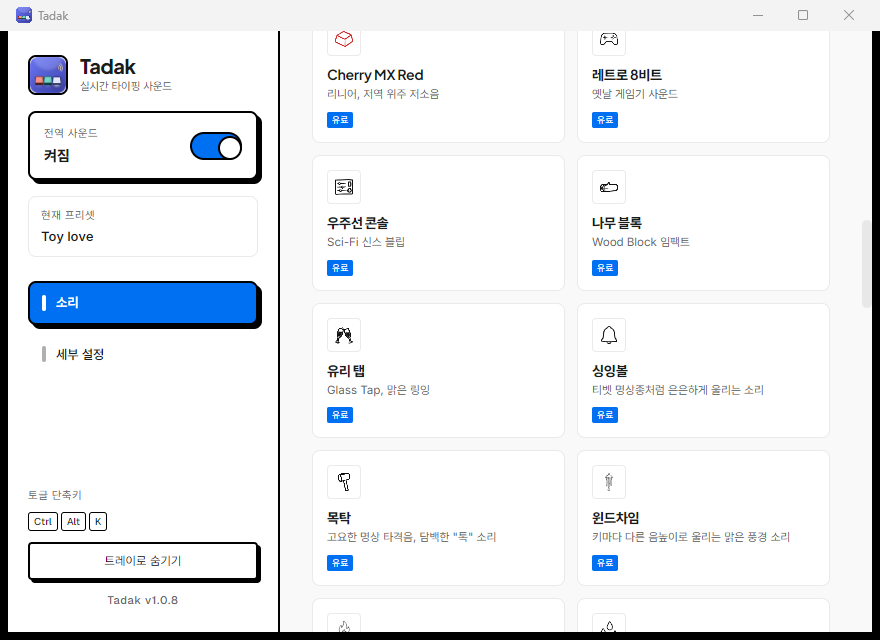 現在のバージョン
サウンド一覧 · 新しいサウンドはここに追加されます
実際の Tadak の画面です(表示は韓国語)。バージョン番号はアップデートのたびに変わります。
アップデートの手順
5ステップ — 起動中の Tadak を終了し、インストーラーをダウンロードして上書きインストール
- 1 起動中の Tadak を完全に終了する ウィンドウの X ボタンは終了ではなくトレイに隠す動作です。タスクバー右下の Tadak アイコン(見えないときは ^ の中)を 右クリックして、一番下の終了を選んでください。
- 2 サイトから最新のインストーラーをダウンロード 下のボタンから、または tadak.store トップページのダウンロードボタンから入手してください。すでに購入済みでも、ダウンロードするファイルは同じです。
- 3 ダウンロードしたファイルを実行 — 警告が出ても正常です ブラウザーに「一般的にダウンロードされていません」と表示されたら、ファイルの横の⋯ → 保持する(Edge の場合)を押してください。 実行時に「Windows によって PC が保護されました」と表示されたら、詳細情報を押し、続けて表示される実行を押してください。 まだコード署名証明書を取得していないために出る案内で、ファイルが壊れている、または悪意があるという意味ではありません。
- 4 セットアップウィザード — 初期設定のまま最後まで 次へ → インストール → 完了の順に進みます。インストール先フォルダーは変更せず、最初に表示されたままにしてください。 そうすれば今お使いの Tadak の上に上書きインストールされ、ショートカットもそのまま使えます。
- 5 Tadak を起動して新しいサウンドを確認 Tadak を起動して、サウンドタブの一覧を下にスクロールしてみてください。新しいサウンドが追加されていて、左下のバージョン番号が上がっていれば完了です。 すでにお支払い済みの方は、新しいサウンドも追加料金なしで一覧からそのまま選べます。
インストーラーには新バージョンのアプリとサウンドファイルがまるごと入っているため、上書きインストールするとサウンドも一緒に入れ替わります。 今後サウンドが追加されたときも、同じ方法で最新のインストーラーをダウンロードしてインストールしてください。
インストール後の確認
お問い合わせ
手順の途中で困りましたか?
- 画面に表示されたメッセージと、Tadak 左下のバージョン番号をお知らせください。すぐに確認いたします
- PC を買い替えた場合は、まずよくある質問の端末登録の解除方法をご確認ください
よくある質問
なぜ自動でアップデートされないのですか?
Tadak は、アプリ自身が新しいバージョンを確認したりダウンロードしたりすることはありません。新しいサウンドが追加されると、このページとサイトトップのダウンロードボタンに反映されます。
今のアプリを削除してから入れ直す必要はありますか?
いいえ。削除せずに新しいインストーラーをそのまま実行すれば、既存のアプリの上に上書きインストールされます。
zip 版を使っています
新しい zip をダウンロードして先に展開し、古いフォルダーではなく新しいフォルダーの Tadak.exe を実行してください。zip ウィンドウの中から直接実行するとエラーになります。起動中の Tadak はトレイから終了してから切り替えてください。
Mac ベータ版はどうアップデートしますか?
Mac 版にも自動アップデートはありません。Mac インストールガイドから最新の dmg を入手し、同じ方法で Applications フォルダーに上書きしてください。ベータ期間中は、アップデートのたびに権限を再度オンにする必要がある場合があります。